先停止抓包工具并重启QuickQ与系统网络服务,清除或恢复受影响的证书文件与信任链,重置代理与系统代理设置并重新导入受信任证书,删除QuickQ缓存与会话数据,重启设备并验证HTTPS连接与应用行为,确保测试环境恢复正常,并完整记录日志。!
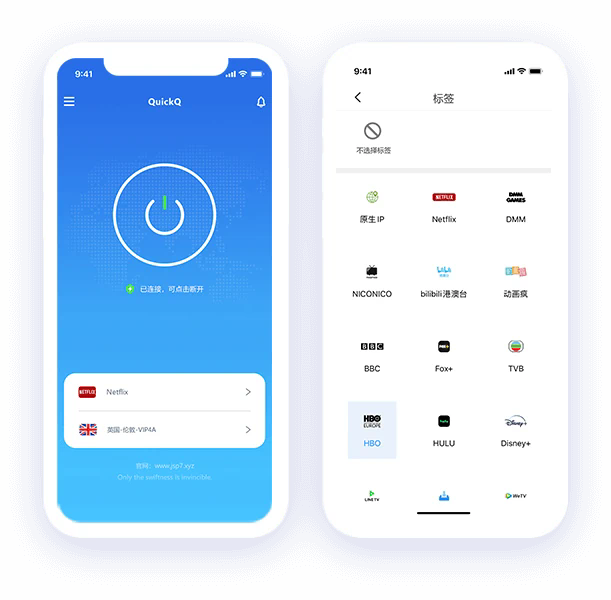
quickq 恢复步骤总览:在遇到证书报错时如何快速恢复测试环境
停止抓包工具并确认进程已终止
- 操作要点:先在任务管理器或系统进程列表中终止抓包软件相关进程,确保代理端口关闭后再继续其他恢复操作,避免抓包工具继续篡改TLS流量导致反复报错。
- 排查建议:如果抓包工具以服务或守护进程运行,请使用系统服务管理命令停止服务,并确认没有残留的代理监听端口占用,必要时使用netstat或ss命令确认端口状态。
- 防止复发:记录被抓包工具修改的配置项,并在停止后备份当前系统网络配置,便于后续比对与快速回滚,避免误操作导致环境不可用。
重启 QuickQ 服务与相关网络进程
- 优先执行:在停止抓包工具后立即重启QuickQ进程或服务,确保应用加载最新的证书与网络设置,重启有助于清除内存中残留的错误证书信息或代理配置缓存。
- 验证步骤:重启后查看QuickQ日志与控制台输出,确认没有异常证书验证失败或网络连接错误,必要时增加日志级别以便捕获更多诊断信息。
- 系统范围:如果QuickQ依赖系统网络服务(如DNS、系统代理等),请同时重启这些服务或整个网络子系统,以确保所有组件同步应用变更且网络环境一致。
quickq 证书文件修复:检查并恢复受影响的证书与信任链
检查并替换受损或被篡改的证书文件
- 核心步骤:定位QuickQ使用的证书文件路径,检查文件是否被抓包工具替换为自签名或中间人证书,若发现异常请从可信备份或原始安装包中恢复证书文件。
- 验证方法:使用openssl或系统自带工具查看证书指纹、颁发者与有效期,确认证书与预期签发机构匹配,若不一致立即替换并重启相关服务。
- 权限校验:确保证书文件权限和所有者正确,防止权限被篡改导致服务无法读取证书或中间层拒绝加载,从而引发证书验证错误。
重新导入根证书并重建系统或应用信任链
- 导入要点:若抓包工具安装了自签根证书,请在受控环境中先移除该根证书,再根据QuickQ所需的受信任证书链逐一导入官方根证书与中间证书,确保链路完整。
- 平台区别:在不同平台(Windows、macOS、Linux、Android、iOS)上使用对应的证书管理工具导入或删除证书,遵循平台安全策略避免错误操作导致系统信任异常。
- 测试验证:导入完成后,使用浏览器或curl等工具访问受影响的HTTPS端点,观察证书链是否完整并检查是否仍然出现中间人或不受信任提示。
相关问题可参阅:QuickQ连接期间弹出安装根证书请求,应该核实什么?。
quickq 代理与抓包设置还原:清理代理配置与抓包生成的中间证书
关闭系统或浏览器代理设置并恢复默认网络配置
- 立即操作:在网络设置中将系统代理或浏览器代理设置恢复为自动或手动关闭状态,特别注意浏览器内扩展或系统代理自动配置脚本可能会覆盖此设置。
- 检查范围:确认全局代理、环境变量(HTTP_PROXY、HTTPS_PROXY)以及应用内代理配置均已清除,防止某个环节仍在拦截HTTPS导致证书验证失败。
- 重启生效:修改代理配置后建议关闭并重新打开相关应用或系统网络进程,以确保新配置被完全加载并应用到所有网络请求路径。
移除抓包工具生成的中间证书与信任条目
- 定位证书:在受信任的根和中间证书存储区查找抓包工具安装的证书条目并删除,注意区分临时会话证书与持久存储证书,优先清除持久条目。
- 脚本化操作:在多台测试机上批量恢复时可使用脚本或配置管理工具删除指定证书条目并重启证书管理服务,确保所有受控节点一致恢复。
- 记录备份:在删除任何证书前先导出备份副本并记录原始状态,便于出现误删或回滚需要时快速恢复到之前的证书配置。
quickq 应用层与缓存清理:确保应用不再使用被污染的数据与缓存
清除 QuickQ 缓存、会话和临时数据
- 操作流程:在QuickQ内执行清除缓存和会话的功能或手动删除应用缓存目录,确保应用在下一次启动时不会继续使用被抓包时残留的不可信会话数据。
- 数据备份:在清理前对重要配置或会话数据进行备份,避免误删关键测试数据,清理完成后通过备份恢复正常需要保留的配置项。
- 并行检查:清理缓存后还应清理浏览器和系统级别的SSL会话缓存,使用浏览器开发者工具或系统命令刷新SSL状态,确保完全清洁。
删除系统证书缓存并刷新信任存储
- 系统命令:根据操作系统使用对应命令或工具刷新证书缓存,例如macOS使用Keychain、Windows使用certutil命令,Linux依据发行版使用update-ca-certificates或类似工具。
- 进程重启:在刷新证书缓存后,重启关键网络服务和应用进程使其重新加载信任存储,防止旧缓存仍被进程持有导致验证失败。
- 确认方法:使用openssl s_client或curl加上–cacert选项测试受影响域名的证书链是否已依据新的信任存储正确验证通过。
quickq 验证与回归测试:全面确认环境恢复并防止重复问题
验证 HTTPS 连接与证书链完整性
- 验证流程:使用命令行工具(openssl s_client、curl)或浏览器直接访问目标服务,确认证书链中的颁发者、指纹和有效期均与预期匹配且无中间人提示。
- 自动化检查:将证书验证脚本纳入CI或测试套件,定期检查关键服务的证书链完整性,及时发现证书异常或被替换的情况,预防问题重现。
- 日志比对:比对QuickQ和系统日志中涉及TLS握手与证书验证的错误码和提示信息,确认此前的证书错误不再出现且无新的异常记录。
执行回归测试并记录恢复结果与预防措施
- 回归策略:在恢复后运行完整的功能与安全回归测试,包括常见HTTPS请求路径和QuickQ特有的网络交互,确保功能行为与预期一致且没有证书相关的边缘错误。
- 记录规范:将恢复步骤、发现的问题、采取的修复动作和最终验证结果写入恢复日志与知识库,形成可复用的操作手册以便后续遇到类似问题快速响应。
- 预防建议:在测试环境中制订抓包工具使用规范、授权流程和退出清单,限制抓包工具对系统信任链的长期修改并要求会后恢复步骤的标准执行。
常见问题 1:为什么同时运行抓包工具和QuickQ会导致证书报错?
抓包工具通常为拦截HTTPS流量而在系统或浏览器中安装自签中间证书,这会替换或截获原始服务器证书,QuickQ在校验服务端证书时识别到被篡改或不受信任的证书链,因而出现证书验证错误。
常见问题 2:如果我误删了系统根证书,如何快速恢复?
若误删系统根证书,应立即从官方渠道或其他正常机器导出原始根证书并导入,使用系统证书管理工具恢复,并重新运行证书缓存刷新命令,随后重启受影响服务并验证。
常见问题 3:恢复后如何防止测试人员再次导致类似问题?
建议制定抓包权限与操作规范,配置独立的测试网络或虚拟机用于抓包,使用自动化脚本恢复代理与证书配置,并在团队内培训标准操作流程以降低人为失误风险。
常见问题 4:在生产环境遇到类似报错应当如何处理?
生产环境遇到证书报错应立即切换到应急方案,避免直接使用抓包工具在生产环境调试,优先检查是否有中间件或代理误配置,必要时切换流量或回滚到近期稳定版本并通知安全团队。
相关问题可参阅:QuickQ访问网站时提示系统时间错误,如何检查时钟与证书有效期?。