QuickQ在iPhone显示VPN图标但应用网络表现不同时,应依次检查系统VPN连接状态、按应用隧道或分流设置、应用网络权限、DNS与代理配置、网络缓存与MTU值,同时保存连接日志和时间戳以便深入分析并联系QuickQ客服协助解决问题。。
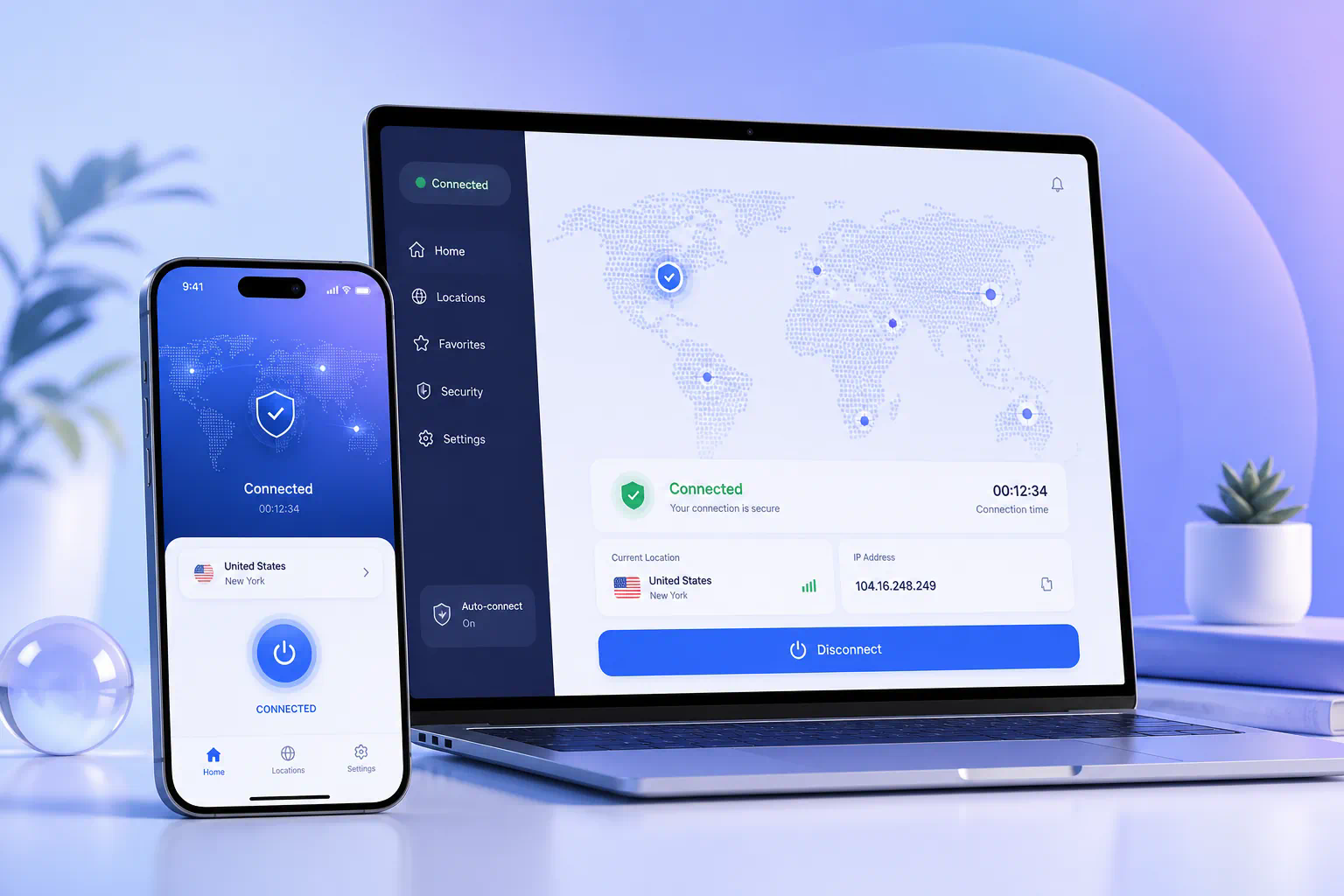
quickq 在 iPhone 上显示 VPN 图标但应用访问异常的整体排查思路
检查系统VPN连接状态并确认底层链路
- 确认系统连接:打开 iPhone 控制中心或设置中 VPN 面板,确认 quickq 的连接状态为已连接并记录连接时长和服务器信息以便后续比对。
- 查看网络接口:在 iOS 的“关于本机”或“诊断”信息中查看当前分配到的 IP 与路由信息,确认流量是否走了 VPN 的网关和子网掩码配置。
- 验证外部可达性:在连接 quickq 后访问公共 IP 检测网站或使用第三方工具确认出口 IP 与预期 quickq 服务器对应,排除本地并未实际走 VPN 的情况。
验证QuickQ是否启用按应用分流并测试流量
- 确认分流设置:进入 quickq 应用查看是否启用了按应用分流或按域名规则,记录哪些应用被列入走 VPN 或直连白名单以便逐一比对。
- 对比应用行为:逐个打开出现异常的应用并观察它们的网络访问是否遵循 quickq 的分流规则,同时使用飞行模式重连以复现差异情况并拍照或截屏保存证据。
- 本地流量捕获:如可行,通过安装信任的抓包工具或通过 quickq 的日志功能抓取流量样本,确认应用流量的目标 IP 与端口是否被正确转发到 VPN 隧道。
相关问题可参阅:QuickQ在iPhone上无法添加VPN配置怎么办?。
quickq iPhone 分流与按应用隧道的逐项验证
查看QuickQ应用内分流配置并确认规则优先级
- 读取规则列表:在 quickq 的设置中导出或查看分流/路由规则,确认常见域名、IP 段和包内关键字是否按预期被匹配,避免规则冲突导致误判。
- 检查规则优先级:确认是否存在更高优先级的默认规则覆盖了按应用规则,必要时调整测试用例并暂时禁用不相关规则以便复现问题。
- 模拟匹配场景:用实际目标域名或 IP 发起请求并在 quickq 中查看匹配日志,确认该请求被选择为“走 VPN”还是“直连”,以明确分流判定逻辑。
在 iOS 设置中检查应用网络权限与后台刷新权限
- 核对无线与蜂窝权限:进入 iPhone 的设置→蜂窝移动网络或无线网络,确认受影响应用是否允许使用蜂窝数据并且未被限制在后台访问网络。
- 检查 VPN 使用权限:确认 quickq 的 VPN 配置是否被 iOS 标记为可信任,并检查是否启用了“按应用 VPN”或相关系统级配置可能影响某些应用的隧道选择。
- 验证后台刷新:确保目标应用开启后台应用刷新,以免在应用处于后台或冷启动时网络请求被系统延迟或阻断,从而误判为 VPN 问题。
quickq 检查 DNS、代理与路由相关问题
验证DNS解析是否走VPN并检查劫持或缓存问题
- 查看 DNS 设置:检查 quickq 是否向系统或应用下发了自定义 DNS,确认 DNS 查询是否经由 VPN 隧道以排除本地 DNS 劫持导致域名解析到直连地址的情况。
- 清空 DNS 缓存:在 iPhone 上重启网络或切换飞行模式以清除 DNS 缓存,然后重新尝试访问以验证问题是否因缓存过期或污染引起。
- 对比解析结果:在连接与断开 quickq 时分别使用 nslookup 或在线解析工具记录域名解析结果,比较 IP 是否一致以判断是否走了不同 DNS 路径。
检查 HTTP/HTTPS 代理设置与系统代理冲突
- 确认代理配置:检查 Wi‑Fi 或蜂窝连接中是否配置了手动代理或自动代理(PAC),若存在代理可能会让部分应用绕开 quickq 隧道或引发双重代理冲突。
- 测试无代理场景:临时移除所有系统代理并重连 quickq 后测试应用访问,若问题消失则说明代理设置与 quickq 的路由策略存在冲突需进行调整。
- 检查应用内代理:部分应用内也会设置独立代理或 SOCKS 转发,确认这些设置未把流量直接指向本地或其他出口,从而导致与 quickq 隧道逻辑不一致。
相关问题可参阅:QuickQ在iPhone上与iCloud专用代理同时开启时如何排查冲突?。
quickq 网络层与链路质量诊断步骤
测试Ping和Traceroute到目标域名以定位路由问题
- 执行 Ping 测试:在可用工具中对目标服务器执行多次 ping,记录丢包率与延迟波动以判断是否为链路不稳定或丢包导致的应用异常。
- 运行 Traceroute:通过 traceroute 检查经过的跳数和各跃点延迟,比较连接 quickq 与未连接时的路由路径差异来确认流量是否经由期望的 VPN 路由。
- 比对多节点结果:在不同服务器或不同地区的 quickq 线路上重复测试,记录差异以判断是否为特定出入口或中间节点问题导致应用访问异常。
查看MTU与TCP握手异常并调整重试策略
- 检测 MTU 问题:使用工具检测通过 quickq 隧道传输数据的最大传输单元,若存在分片或握手失败可尝试降低 MTU 值以消除路径 MTU 问题。
- 观察 TCP 握手:查看连接建立是否在三次握手阶段失败或重传过多,若握手异常可能是中间网络设备对 VPN 隧道或端口进行限制所致。
- 调整重试与超时:在可控范围内调整应用或 quickq 的重试与超时设置,测试在高延迟或不稳定链路下是否能通过重试策略成功建立连接。
quickq 应用级调试与日志收集流程
捕获QuickQ连接日志与时间戳以便追踪问题
- 导出连接日志:在 quickq 应用中启用详细日志并导出包含时间戳的连接记录,确保日志包含启动、认证、路由匹配与错误代码以便技术分析。
- 记录复现步骤:详细记录每次复现的操作顺序、时间点与网络环境(Wi‑Fi/蜂窝),并将这些信息与日志一并保存以帮助工程师重现问题场景。
- 同步系统日志:如果可能,收集 iOS 系统诊断日志和受影响应用的崩溃或网络错误日志,合并分析可揭示应用侧或系统侧的冲突根源。
向QuickQ支持提交可复现步骤、日志与抓包文件
- 准备问题包:将导出的 quickq 连接日志、系统诊断信息、抓包文件与复现步骤整理成压缩包,标注关键时间点与受影响应用以便快速定位。
- 提交明确描述:在向 QuickQ 客服或技术支持提交时,附上服务器节点、连接时间、应用类型与是否启用分流等关键信息以加速排查流程。
- 测试建议与回溯:配合 support 的测试建议逐项验证并将验证结果反馈,保持日志连续性与时间线完整可帮助工程师回溯问题发生的具体环节。
常见问题 1:为什么 quickq 显示已连接但只有部分应用能访问网络?
可能是按应用分流、系统代理或应用权限设置导致部分流量未进入 VPN 隧道。建议逐项检查分流规则、系统代理和应用网络权限并收集日志复查。
常见问题 2:如何判断 DNS 请求是否走了 quickq 隧道?
可通过对比连接 quickq 与断开 quickq 时的域名解析结果,或在 quickq 日志中查找 DNS 请求记录,必要时使用抓包工具确认 DNS 查询的出口路径。
常见问题 3:在 iPhone 上如何收集网络抓包用于提交支持?
由于 iOS 限制,可以使用 macOS 的 Charles 抓包配合设备代理,或让 quickq 导出内部日志与时间戳,再将日志与操作步骤一并提交给支持团队。
常见问题 4:调整 MTU 后仍出现连接失败怎么办?
继续排查上游路由器或运营商是否对特定协议或端口做限制,若无法定位可尝试更换 quickq 的服务器节点或联系客服提供链路级别诊断与协助。