快速排查与解决方法:先在系统网络设置里查看活动VPN,关闭QuickQ内置VPN或撤销其VPN权限,再查看后台运行与自启应用并强制停止可疑进程,必要时用ADB命令列出正在使用VPN的应用或使用第三方流量监控工具定位占用进程,最后重启设备并复现问题确认是否已解除占用。
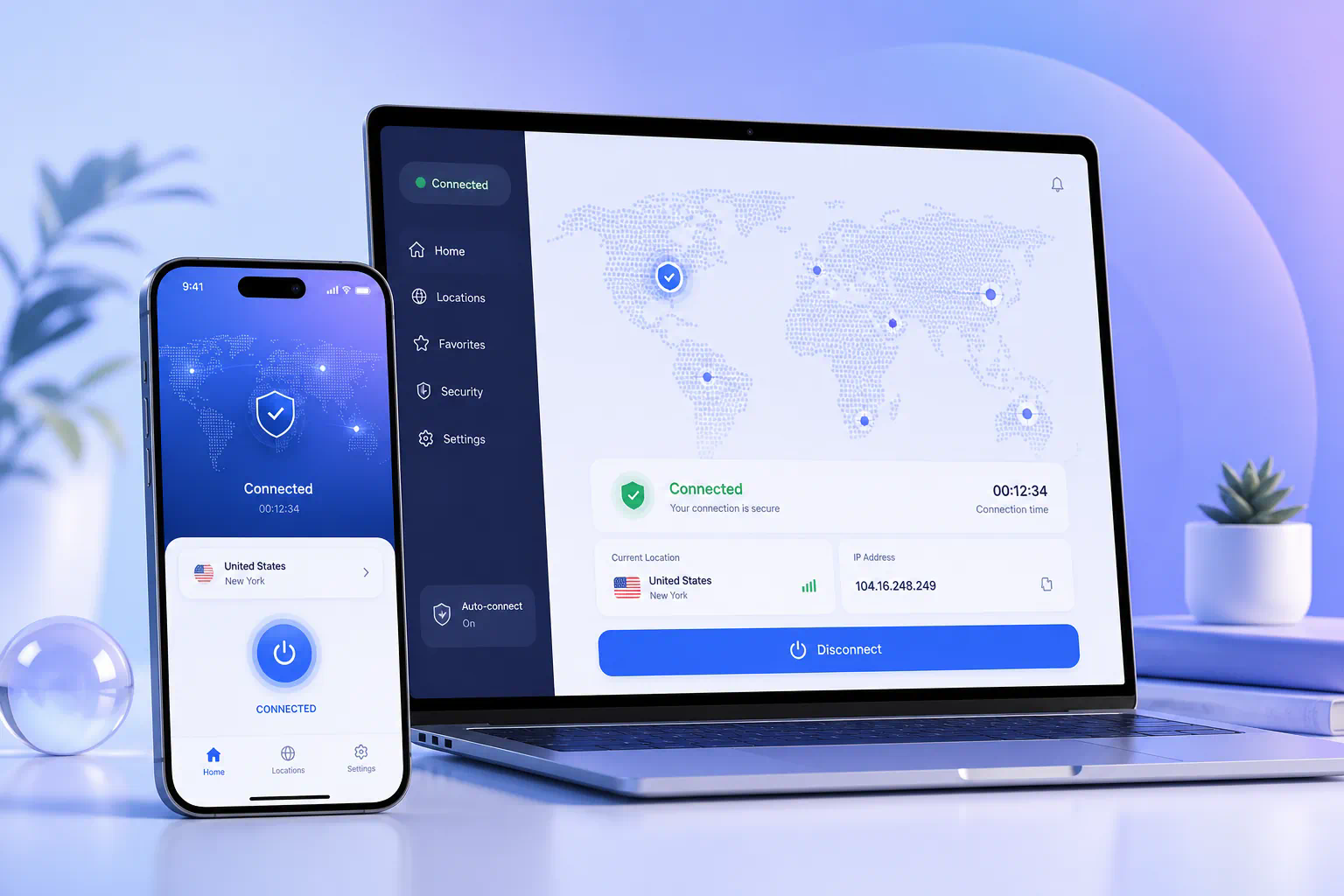
quickq提示已有VPN连接:在系统设置中快速定位占用应用
在安卓设置中查看当前活跃VPN连接
- 操作要点:打开系统“设置→网络与互联网→VPN”或“连接与共享→VPN”,查看当前显示为已连接的VPN条目及来源应用,记下显示的应用名称以便后续比对和处理,若看到QuickQ或未知应用则优先排查。
- 排查建议:如果系统列出了多个VPN连接或有虚拟网卡,依次断开非必要连接并观察提示变化,记录断开前后QuickQ提示状态以判断是否为同一服务占用。
- 注意事项:某些厂商定制系统将VPN入口放在“更多连接方式”或“安全与隐私”中,未找到时请在设置内使用搜索关键词“VPN”或“网络”快速定位相关项。
在应用信息中查看QuickQ及可疑应用的VPN权限
- 操作要点:进入“设置→应用与通知→查看全部应用”,分别打开QuickQ和疑似占用的应用,查看权限或特殊权限项中是否授予“允许显示在其他应用之上”或“允许VPN服务/设置VPN”,撤销不必要的权限。
- 排查建议:若应用信息中有“启动时运行”或“后台管理”选项,暂时禁止其自启并强制停止应用以观察QuickQ提示是否消失,从而确认该应用是否在占用VPN。
- 注意事项:部分应用会通过Accessibility或系统管理权限间接实现VPN功能,检查“无障碍服务”和“设备管理器”列表,若发现与网络相关的异常项应立即禁用并记录。
相关问题可参阅:QuickQ在安卓开启私人DNS后异常,如何做对照排查?。 同时可参阅:QuickQ在安卓工作资料与个人资料中,网络作用范围有何区别?。
quickq提示已有VPN连接:使用ADB命令精确定位占用进程
用ADB命令列出正在使用VPN的应用包名
- 执行方法:将手机连接电脑并启用USB调试,使用命令adb shell dumpsys vpn查看当前VPN服务状态,阅读输出中的“connected”或“owner”字段即可找到占用VPN的包名或进程信息以便后续处理。
- 解析方式:在dumpsys vpn输出中查找与包名对应的行,注意多个VPN实例或虚拟接口时记录所有相关owner字段,并逐一与已安装应用比对以找出真正占用者。
- 后续操作:定位到包名后可用adb shell am force-stop 包名强制停止应用,或使用adb uninstall 卸载以验证是否解除QuickQ提示,测试时建议先备份重要数据。
使用ADB查看网络套接字与活动连接以辅助判断
- 执行方法:通过adb shell netstat或ss命令查看活动网络连接,并结合lsof或/proc/net/tcp等信息判断哪些进程建立了外部VPN隧道或持久连接,从而辅助识别占用应用。
- 分析建议:关注LOCAL_ADDRESS或FD对应的进程ID(pid),再通过adb shell ps -A | grep pid得到具体应用包名,交叉分析连接目的地是否为第三方VPN服务器以确认占用来源。
- 注意事项:部分系统命令在不同Android版本路径和权限不同,必要时使用root设备或通过临时获取权限的工具来完整获取网络堆栈信息,操作需谨慎并做好风险预案。
quickq提示已有VPN连接:借助第三方工具与流量监控定位占用应用
安装流量监控类应用查看流量使用与VPN占用情况
- 选择建议:下载信誉良好的流量监控或防火墙类应用(如NetGuard或GlassWire)并授予必要权限,使用其应用流量统计和连接分析功能观察哪个应用在激活时产生持续外网连接或虚拟接口。
- 排查方法:在监控工具中按时间和流量排序,复现QuickQ提示时观察哪一应用在相同时间段内发起或维持大量连接,结合应用包名即可定位可能的VPN占用者。
- 注意事项:部分防火墙应用本身会使用VPN权限以实现流量拦截,安装与使用时需辨别该工具是否自身为VPN实现,并在测试中临时禁用其VPN功能以免干扰判断。
用安全扫描工具检测潜在的恶意或伪装VPN应用
- 执行方法:使用手机安全或杀毒应用进行全盘扫描,重点检查被标记为“网络服务”“代理”或“VPN服务”的应用,查看应用签名、发布者与安装来源是否可信。
- 处理建议:若发现可疑应用来自未知来源或签名异常,建议先卸载或隔离该应用,并结合流量监控数据确认其是否为QuickQ提示的VPN占用源。
- 注意事项:不要仅凭名称判断,某些正规应用也会使用VPN通道以实现功能,重点关注安装来源、最近更新时间与权限列表,必要时上报安全社区求助判定。
quickq提示已有VPN连接:通过安全模式与后台管理排查第三方影响
启动安卓安全模式以排除第三方应用干扰
- 操作步骤:长按电源菜单选择“重启”或在关机界面长按“关机”后选择“安全模式”,在安全模式下仅系统应用运行,验证QuickQ是否仍提示已有VPN连接,以判断是否为第三方应用导致。
- 判定要点:若安全模式下QuickQ提示消失,则说明是某个第三方应用占用或冲突,重启回正常模式后逐步卸载近期安装或可疑应用以找到真正的占用者。
- 注意事项:安全模式下功能受限,测试时记录好步骤与变化,排查完成后正常重启恢复全部功能,再根据记录逐步恢复或移除相关应用。
在后台运行管理中逐个停止可疑应用并观察结果
- 操作方法:进入“设置→电池与性能→后台运行/节电”或“应用→后台管理”界面,列出近期活跃和允许自启的应用,依次强制停止并观察QuickQ提示是否随之消失以定位占用应用。
- 排查建议:优先检查具有网络或代理类功能的应用,例如VPN、加速器、防火墙或系统优化工具,若强制停止后问题消失则可进一步卸载或限制其权限。
- 注意事项:逐一停止应用时记录顺序与变化,避免误停系统关键服务导致功能异常,遇到系统进程建议采用其他方法如ADB或专业工具继续确认。
quickq提示已有VPN连接:复位与最终解决方案步骤
临时卸载或禁用疑似占用应用以验证根源
- 验证步骤:对已怀疑的应用先选择“禁用”或“卸载更新”,若系统不允许卸载则先清除其数据并强制停止,观察QuickQ提示是否消失以确认该应用为占用源。
- 恢复建议:验证完成后如确认该应用为必要且非恶意,可尝试联系开发者获取支持或等待更新修复;若为不必要或危险应用,建议彻底卸载并清理残留文件。
- 注意事项:对于系统预装应用难以卸载的情况,可在不得已时通过禁用或限制其网络权限来避免占用,但务必了解禁用可能带来的副作用。
在无法定位时执行网络重置或备份后恢复出厂设置
- 重置步骤:可先尝试“设置→系统→重置选项→重置网络设置”清除所有网络配置和VPN记录,若仍无法解决则在备份重要数据后考虑恢复出厂设置以彻底清除可能的系统级占用。
- 风险与备份:恢复出厂将删除所有用户数据和已安装应用,恢复前请使用云备份或本地备份工具备份联系人、短信、应用数据和媒体文件,确保能完整还原重要信息。
- 复测建议:恢复后仅安装QuickQ并在清洁环境下观察是否还提示已有VPN连接,若问题消失则说明之前环境中存在占用应用或配置导致冲突,应谨慎恢复其他应用并逐步验证。
常见问题 1:为什么系统提示已有VPN连接但我没有开启任何VPN?
答:这通常是因为后台某个应用或服务已经以VPN服务形式运行以拦截或转发流量,或者系统保留了残留的虚拟网卡记录,建议按文中方法检查已安装应用权限、使用ADB或流量监控工具定位占用进程。
常见问题 2:QuickQ本身会占用VPN吗?如何区分是QuickQ还是其它应用?
答:有些版本或配置下QuickQ可能启用内置VPN功能以实现加速或代理,但你可以在系统设置的VPN列表或应用信息中查看QuickQ是否列为VPN服务所有者,或用ADB dumpsys vpn查找owner字段以精确区分。
常见问题 3:使用ADB命令是否安全?会不会影响手机保修或数据?
答:使用ADB执行只读或标准诊断命令(如dumpsys、ps、netstat)对设备无害,但部分需要提升权限或root的操作存在风险并可能影响保修,操作前请备份并谨慎执行,必要时寻求专业支持。
常见问题 4:我找到了占用应用但无法卸载或禁用,怎么办?
答:若为系统应用或厂商预装且无法卸载,可尝试在应用信息中清除数据、限制后台和网络权限或将其禁用;如仍有问题可联系设备厂商或考虑重置网络设置甚至备份后恢复出厂来彻底清除占用。
相关问题可参阅:QuickQ显示已连接但网页打不开怎么办?。