Outlook 能接收邮件但无法发送,常见原因多为 SMTP 设置错误、端口或加密方式不匹配、身份验证失败、应用专用密码未启用、网络或 ISP 限制以及本地防火墙或安全软件拦截。请按步骤逐项排查账户设置、SMTP 主机与端口、加密类型、凭证与授权,并在必要时联系 quickq 技术支持协助服务器端的进一步调查与调整。
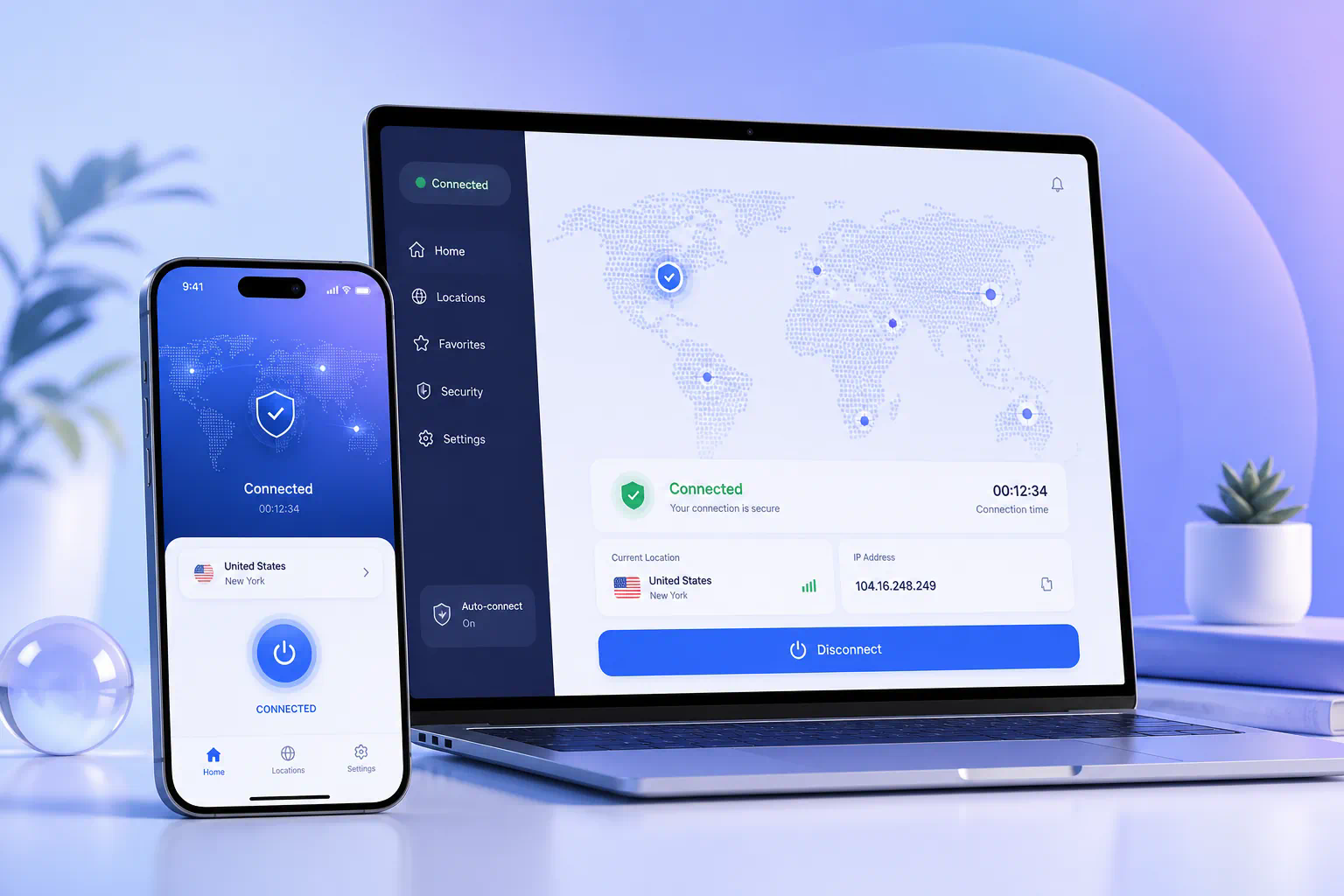
quickq:核对 SMTP 主机与端口设置
确认并修改 SMTP 主机地址
- 核对主机地址:请在 Outlook 帐户设置中核对发送服务器(SMTP)主机名是否与 quickq 提供的服务器地址完全一致,若不一致请修改为官方推荐的主机名并保存。
- 使用正确别名:如果 quickq 提供多个别名或区域服务器,请根据账号所在地区或服务说明选择最适合的主机地址,避免使用过时或临时域名导致连接失败。
- 避免拼写错误:配置时注意不要出现多余空格或拼写错误,建议复制粘贴官方文档中的主机地址然后再手动核查一遍以确保准确。
检查并变更 SMTP 端口号
- 核对端口配置:在 Outlook 中确认发送服务器使用的端口号是否为 quickq 指定的端口(如 25、465 或 587 等),若不匹配请改为官方推荐端口并重试发送。
- 尝试替代端口:若默认端口被网络运营商或防火墙阻断,可尝试 587(提交端口)或 465(SSL)等备选端口来判断是否能恢复发送功能。
- 记录测试结果:每次修改端口后重启 Outlook 并发送测试邮件,记录是否恢复发送以便进一步与 quickq 支持或网络管理员沟通。
quickq:确认加密与身份验证设置
设置正确的加密类型(SSL/TLS/STARTTLS)
- 选择官方建议加密:在 Outlook 中将发送服务器的加密类型设置为 quickq 官方建议的选项(如 SSL 或 STARTTLS),错误的加密方式会导致发送连接被拒绝或超时。
- 测试不同加密方案:如果不确定使用哪种加密方式,可先按顺序测试 STARTTLS、SSL,然后每次保存并重启 Outlook 以确认哪种方式能成功发信。
- 检查证书信任链:若使用 SSL/TLS 时提示证书错误,请确认证书是否由受信任的 CA 签发或 quickq 是否有自签名证书需要额外信任处理。
启用并验证 SMTP 身份验证凭证
- 确认开启身份验证:在账户设置中确保“发送服务器要求身份验证”或类似选项已勾选,并使用与接收相同或 quickq 指定的凭证进行验证。
- 使用完整邮箱作为用户名:通常需要使用完整邮箱地址作为 SMTP 登录名,若使用别名或短名可能导致身份验证失败,请改用完整地址测试。
- 检查密码是否正确:若密码输入错误或已更改,应在 Outlook 中更新密码并进行发送测试,必要时在 quickq 管理后台重置密码后同步修改客户端设置。
相关问题可参阅:QuickQ访问网站时提示系统时间错误,如何检查时钟与证书有效期?。 同时可参阅:QuickQ连接后邮件附件预览失败,但下载正常,应该检查什么?。
quickq:处理应用专用密码与两步验证问题
为开启两步验证的账号创建应用专用密码
- 生成专用密码:若 quickq 账号启用了两步验证,需要在 quickq 安全设置中生成一个应用专用密码并将其作为 Outlook 的 SMTP 密码进行配置。
- 保存专用密码并更新客户端:生成后复制专用密码并在 Outlook 邮箱设置中替换原密码,确保同时保存设置并重启 Outlook 以应用新凭证。
- 撤销旧授权:完成验证并确认发送正常后,可在 quickq 后台撤销旧设备或旧授权以提升账号安全并避免历史凭证干扰。
在出错时重置认证令牌或凭证
- 重置令牌尝试:若使用 OAuth 或令牌式认证且发送失败,建议在 quickq 后台或安全设置中撤销旧令牌并重新授权 Outlook 获取新的访问令牌。
- 重新登录账户:在 Outlook 中退出该 quickq 账户并重新登录可强制刷新缓存的凭证,常能修复因凭证过期或损坏导致的发送问题。
- 检查第三方权限:确认 quickq 管理后台允许第三方应用发送邮件,若有限制需在控制面板中授予 Outlook 发送权限或开启相关 API 访问。
quickq:排查网络、防火墙与 ISP 限制
测试本地网络与防火墙设置
- 临时关闭防火墙:为排除本地防火墙或安全软件拦截,可短暂关闭防火墙或安全软件后在受控环境中尝试发送邮件以判断是否为本地拦截引起。
- 允许 Outlook 程序联网:在防火墙或安全中心中为 Outlook 添加例外规则,确保程序或对应端口允许出站连接,保存后重启客户端并再次测试发送。
- 检查端口被屏蔽:使用在线端口检测工具或局域网的网络诊断命令测试 SMTP 端口是否被本地路由器或企业网关屏蔽,若被阻断需联系网络管理员调整。
排查 ISP 或公网限制与服务器黑名单
- 咨询运营商限制:部分 ISP 对 25 端口或外发邮件有流量限制或封堵,联系运营商确认是否限制 SMTP 出站并根据建议更换端口或申请解封。
- 检查服务器是否被列入黑名单:若 quickq 的发送服务器 IP 被列入黑名单,发送请求可能被拒绝,需向 quickq 提供相关日志以便申请从黑名单中移除。
- 使用 VPN 或移动网络测试:通过切换到移动数据或启用可信 VPN 临时发送邮件以判断是否为当前网络环境导致的阻断,从而定位问题来源。
相关问题可参阅:QuickQ与抓包工具同时运行后证书报错,如何恢复测试环境?。
quickq:客户端与服务器日志排查与修复建议
收集 Outlook 发送错误代码与日志
- 记录错误代码:发送失败时注意记录 Outlook 提示的错误代码或详细错误信息,这些码值有助于快速定位是身份验证、超时还是连接被拒绝等具体问题。
- 启用诊断日志:在 Outlook 或系统级别启用邮件日志功能并保存错误发生时的日志,以便将日志内容提供给 quickq 支持进行更深入的服务器端诊断。
- 截屏保存对话:当出现弹窗或错误提示时截屏保存完整信息,包括时间、错误描述和账户,便于后续与技术支持沟通时准确定义问题场景。
与 quickq 支持协同完成服务器端排查
- 提供必要信息:联系 quickq 客服时提供账户名、错误代码、客户端日志和测试端口结果,支持团队可据此在服务器端快速定位发送失败的具体原因。
- 请求服务器日志回溯:如果问题涉及服务端拒绝或黑名单,要求 quickq 团队回溯服务器日志记录并查看是否有拒绝、限速或配额超限等触发因素。
- 按建议调整配置:根据 quickq 支持给出的修复建议(如更换端口、重置服务策略或调整白名单),在客户端或后台按步骤实施并复测发送功能。
常见问题(FAQ)
为什么我能接收但不能发送邮件?
可能原因包括 SMTP 配置错误、发送端口被 ISP 或防火墙屏蔽、身份验证或应用授权未启用、或 quickq 服务器层面的限制。按上文排查顺序逐项检测可快速定位。
我要如何判断是客户端问题还是服务端问题?
可使用其它网络(如移动数据或 VPN)或其他邮件客户端测试发送;若更换网络或客户端后发送成功,多为本地或客户端配置问题,否则可能是 quickq 服务端限制。
开启两步验证后如何在 Outlook 中发送邮件?
启用两步验证后需要在 quickq 安全设置中生成应用专用密码,并在 Outlook 的发送/接收设置中将该专用密码作为 SMTP 密码使用以完成身份验证。
联系 quickq 支持时我需要准备哪些信息?
请准备出现问题的账号、发生时间、Outlook 报错代码或消息、尝试过的端口与加密类型、以及启用日志后的相关日志文件或截图,这将有助于快速定位问题。